Мой блог работает на WordPress, и здесь как и в большинстве сайтов небольшой трафик, почему так происходит? Большая часть трафика сейчас приходится на мобильные устройства. Кроме того, большая часть мобильного трафика исходит из мобильных приложений — клиентов соцсетей и мессенджеров. Крупные компании и организации давно ведут свои соцсети, обновляя свои сайты только важной информацией. К примеру в КФУ на сайте имеется довольно много статичных данных: информация о преподавателях, учебные программы, время работы и адреса подразделений и тд. Большая часть новостей постится в сообществах ВКонтакте.
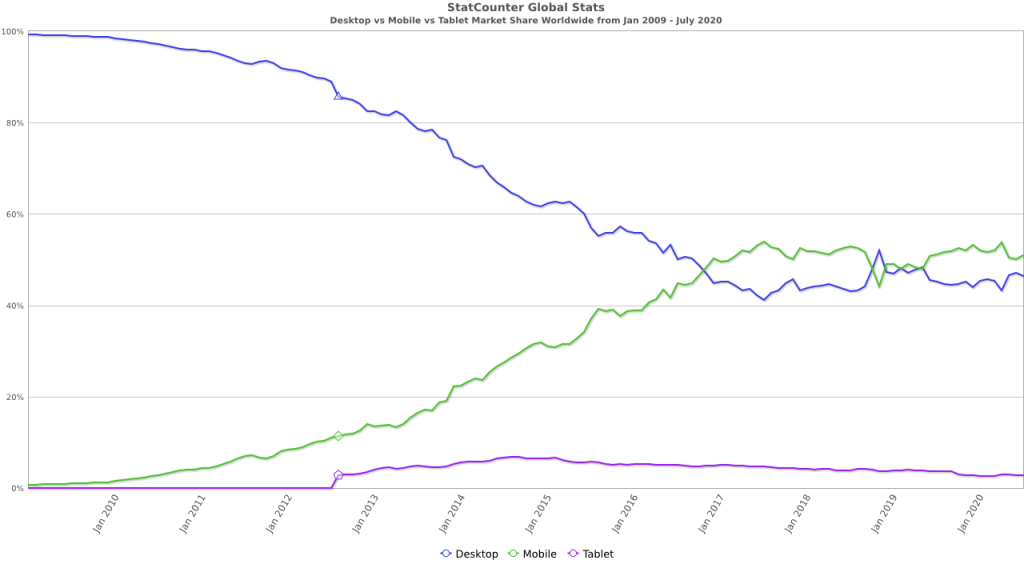
Увеличению мобильного трафика способствует два крупных фактора: увеличение количества мобильный устройств и человеческая лень (нам легче тапнуть по иконке приложения, чтобы получить контент, нежели набирать название сайта в поисковой строке). Что бы там ни было, сегодня расскажу как я пытался автоматизировать репост в соцсети и что из этого вышло
Встроенные средства репоста WordPress
Если вы покупаете подписку, то WP предоставляет обширную базу все различных плагинов, среди которых можно найти плагины для репоста в нужные вам сети. Ну а если вы пользуетесь бесплатной версией, как и я, то в WP есть встроенные средства интеграции с соцсетями. Настройки расположены во вкладке Инструменты -> Маркетинг -> Подключения. Можно так же просто wordpress.com/marketing/connections/ и доменное имя сайта. К сожалению WP публикует лишь начало поста и ссылку на нее.
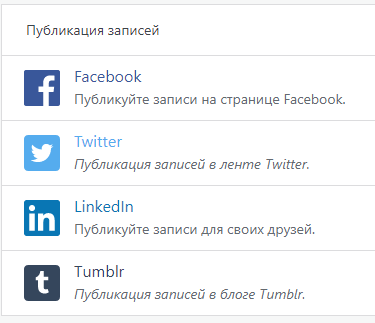
Набор доступных соцсетей весьма скуден, что делать если я, к примеру, захочу репостить посты в Telegram канал?
Репост в Telegram
Конечно никто не мешает копировать весь материал и оформлять его в виде поста в канале, но это же скучно, да к тому же можно автоматизировать. Когда я вел свой блог в Telegram (в 2016 году), существовало несколько платформ бот-менеджеров (Manybot, Chatfuel), а так же множество ботов репостеров с WP или RSS. К сожалению Manybot и Chatfuel мертвы, боты репостеры тоже, большинство существующих платформ платные либо не могут парсить WP-сайты. До сих пор жив IFTTT, скорее всего из-за того что поддерживается средствами Telegram Inc.

Начать работу с сервисом крайне легко, регистрируемся, логинимся в необходимые сервисы, и создаем апплет. Для работы в Telegram нужно запустить официальный бот @IFTTT, и добавить его в свой канал как администратор. На сайте IFTTT можно настроить структуру отправляемого сообщения в Telegram.
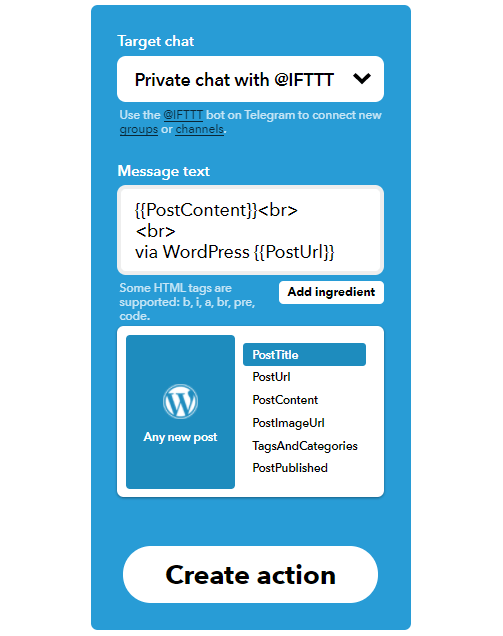
Но к сожалению, почему-то репост в телеграм в нем работает криво, и текст кодируется в URL-encoding.
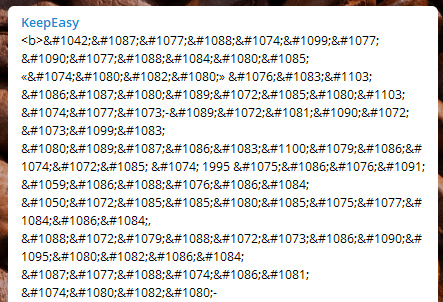
Я думал что это скорее всего на стороне WP, не найдя там настроек кодировки решил попробовать RSS. Да в WP есть RSS-лента, к слову большинство CMS тоже поддерживают RSS. Ссылка на RSS в WP: доменное имя сайта /feed/ .
К примеру ссылка на RSS моего блога:
Но RSS тоже не заработал, и к тому же RSS проверяется раз в час на предмет новых данных.
Кстати IFTTT хорошо справился с репостом в Facebook Pages, Даже текст отформатировал.
Instant View
Я решил не сдаваться и протестировать отправку ссылок на пост, вместо текста поста и все заработало. Но учитывая то, что вероятность перехода по ссылке на внешний сайт весьма мала, и именно из-за этого в Telegram ввели Instant View, я попытался сделать свой шаблон парсинга блога, так как изначально мой блог не поддерживал Instant View. Добавить свой шаблон не сложно, открываем страницу создания своих . Вставляем страницу, наподобие которой будет отслеживать Instant View.
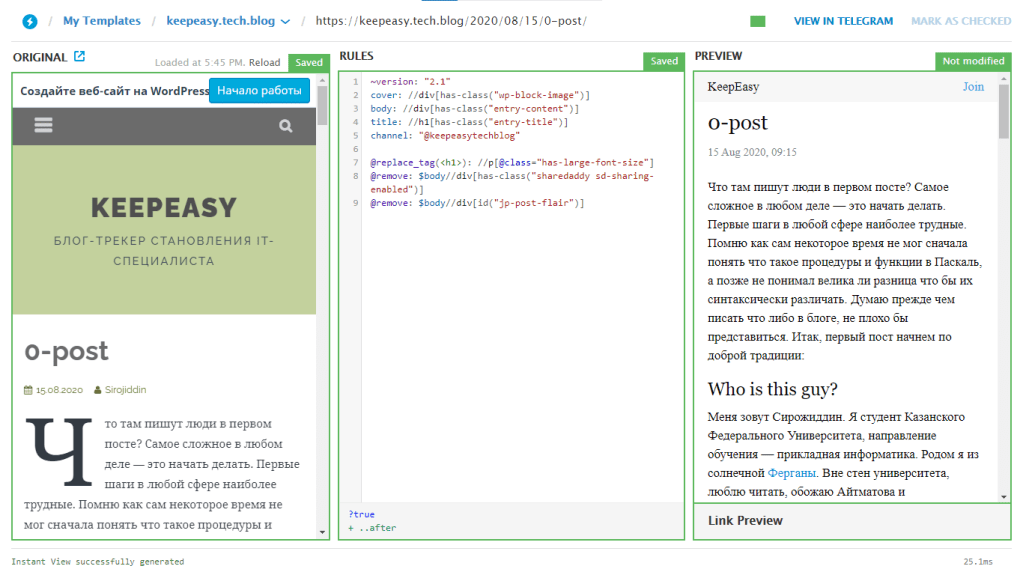
Минимальный шаблон состоит из полей title и body. С помощью оператора @remove можно удалить с Preview нежелательные объекты, к примеру я удалил блок комментариев и лайков с WP. Подробнее можно почитать в документации. Если вы не знакомы со структурой сайта для которого пишете шаблон, то можете воспользоваться инструментами разработчика вашего браузера (на Chromium-подобных браузерах горячая клавиша — F12).
Итак, чтобы начать пользоваться шаблоном, нужно привести вашу ссылку на пост к следующему виду:
https://t.me/iv?url={{ссылка на пост}}&rhash={{хэш шаблона}}
Хеш шаблона, да и всю подобную ссылку можно получить нажав на кнопку View in Telegram наверху справа.
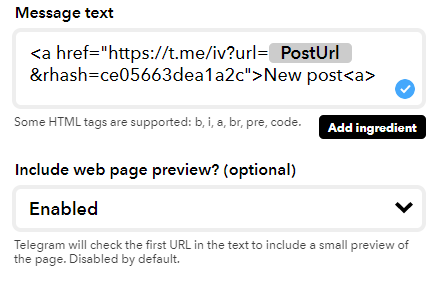
Ну а дальше можно встроить свой шаблон Instant View прямо в IFTTT, для этого в шаблоне сообщения Telegram необходимо вставить ссылку полученную на сайте Instant View вместо ссылки поста указать поле {{PostUrl}}. Не забываем включить предпросмотр ссылок (web page preview).
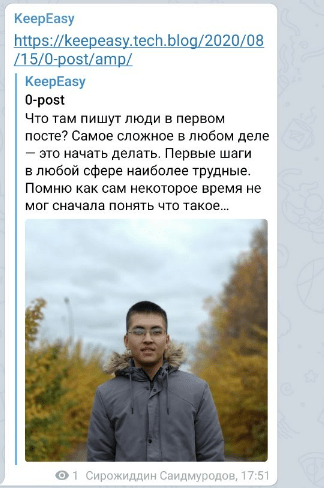
Пост до добавления шаблонов 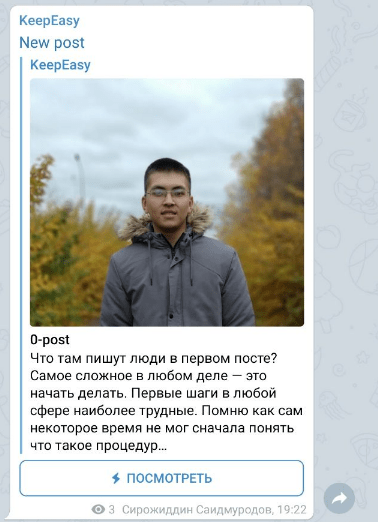
Пост с Instant View
На этом всё, прикрепляю использованные ресурсы:
- IFTTT
- Документация Instant View
 KeepEasy